


Der Export von Daten aus einem WLAN-Digitalmikroskop in andere Formate ist ein entscheidender Aspekt für Benutzer, die die von ihnen aufgenommenen mikroskopischen Bilder und Videos teilen, analysieren oder speichern möchten. Als Lieferant von WLAN-Digitalmikroskopen verstehe ich die Bedeutung dieses Prozesses und bin hier, um Sie durch die erforderlichen Schritte zu führen.
Die Grundlagen von WLAN-Digitalmikroskopen verstehen
Bevor Sie sich mit dem Datenexportprozess befassen, ist es wichtig zu verstehen, was ein WLAN-Digitalmikroskop ist. Diese Mikroskope sind mit einem integrierten Wi-Fi-Modul ausgestattet, das eine drahtlose Verbindung mit anderen Geräten wie Smartphones, Tablets oder Computern ermöglicht. Mit dieser Funktion können Benutzer das Mikroskop aus der Ferne betrachten und steuern, was einen erheblichen Vorteil im Vergleich zu herkömmlichen Mikroskopen darstellt.
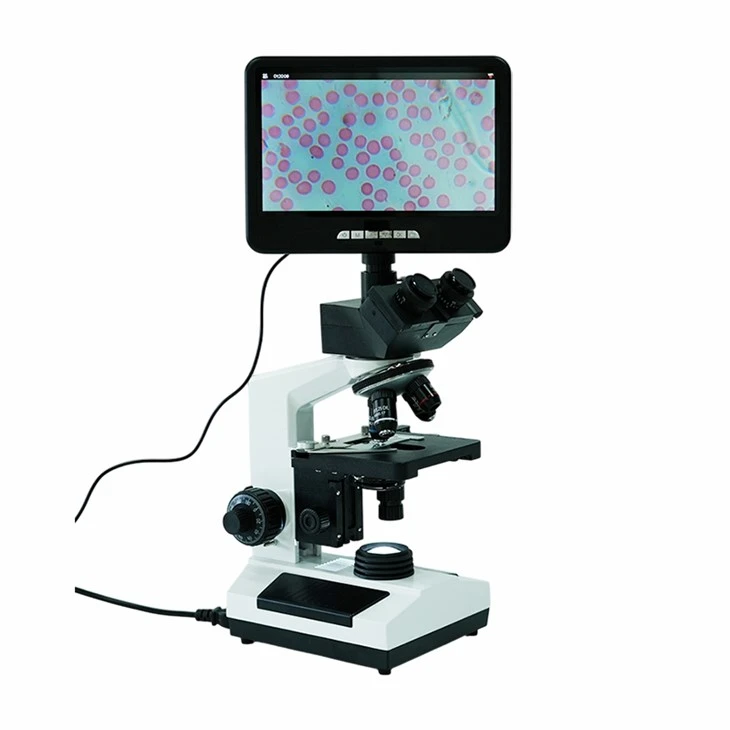
Unser Unternehmen bietet eine Reihe hochwertiger WLAN-Digitalmikroskope an, darunter dasDigitalmikroskop mit 10-Zoll-Bildschirm,LCD-Mikroskop, UndDigitales Mikroskop für das Labor. Diese Mikroskope sind darauf ausgelegt, klare und detaillierte Bilder und Videos zu liefern, wodurch sie für verschiedene Anwendungen wie wissenschaftliche Forschung, Bildung und industrielle Inspektion geeignet sind.
Anschließen des Mikroskops an ein Gerät
Der erste Schritt beim Exportieren von Daten von einem WLAN-Digitalmikroskop besteht darin, es an ein kompatibles Gerät anzuschließen. Hier ist eine allgemeine Anleitung dazu:
- Schalten Sie das Mikroskop ein: Schalten Sie das Wifi-Digitalmikroskop ein und warten Sie, bis es hochfährt. Normalerweise gibt es eine Kontrollleuchte, die anzeigt, dass es bereit ist.
- Aktivieren Sie WLAN auf dem Gerät: Gehen Sie auf Ihrem Smartphone, Tablet oder Computer zu den WLAN-Einstellungen und suchen Sie nach verfügbaren Netzwerken. Suchen Sie nach dem Netzwerknamen (SSID) des Mikroskops. Die SSID ist oft auf dem Mikroskop aufgedruckt oder kann in der Bedienungsanleitung gefunden werden.
- Stellen Sie eine Verbindung zum Netzwerk des Mikroskops her: Wählen Sie das WLAN-Netzwerk des Mikroskops aus und geben Sie bei Bedarf das Passwort ein. Sobald die Verbindung hergestellt ist, können Sie die spezielle App für das Mikroskop öffnen, die normalerweise im App Store (für mobile Geräte) oder auf der Website des Herstellers (für Computer) zum Download verfügbar ist.
Aufnehmen von Bildern und Videos
Nachdem Sie das Mikroskop erfolgreich mit Ihrem Gerät verbunden haben, können Sie mit der Aufnahme von Bildern und Videos beginnen. Der Vorgang kann je nach Mikroskopmodell und verwendeter App leicht variieren, aber im Allgemeinen gilt Folgendes:
- Passen Sie den Fokus und die Vergrößerung an: Verwenden Sie die Bedienelemente am Mikroskop oder die App, um den Fokus und die Vergrößerung anzupassen, um eine klare Sicht auf die Probe zu erhalten.
- Bilder aufnehmen: Suchen Sie in der App nach der Schaltfläche „Aufnehmen“ oder „Foto aufnehmen“ und tippen Sie darauf, um ein Bild aufzunehmen. Das Bild wird in der Galerie der App oder einem bestimmten Ordner auf Ihrem Gerät gespeichert.
- Nehmen Sie Videos auf: Um ein Video aufzunehmen, suchen Sie in der App nach der Schaltfläche „Aufnahme“ und tippen Sie darauf. Sie können die Aufnahme stoppen, indem Sie erneut auf dieselbe Schaltfläche tippen. Das Video wird auch in der Galerie der App oder einem dafür vorgesehenen Ordner gespeichert.
Exportieren von Daten in andere Formate
Nachdem Sie die Bilder und Videos aufgenommen haben, möchten Sie sie möglicherweise für andere Zwecke in andere Formate exportieren. Hier sind einige gängige Methoden:

Exportieren in Bildformate
- JPEG: JPEG ist ein weit verbreitetes Bildformat, das ein gutes Gleichgewicht zwischen Bildqualität und Dateigröße bietet. Mit den meisten Mikroskop-Apps können Sie aufgenommene Bilder direkt im JPEG-Format speichern. Wählen Sie in der Galerie der App das Bild aus, das Sie exportieren möchten, und suchen Sie nach der Option „Speichern unter“ oder „Exportieren“. Wählen Sie JPEG als Dateiformat und wählen Sie den Zielordner auf Ihrem Gerät.
- PNG: PNG ist ein weiteres beliebtes Bildformat, das Transparenz unterstützt. Wenn Sie das Bild im Grafikdesign oder anderen Anwendungen verwenden müssen, bei denen Transparenz erforderlich ist, können Sie das Bild im PNG-Format exportieren. Der Vorgang ähnelt dem Exportieren in JPEG, Sie wählen jedoch stattdessen PNG als Dateiformat.
Exportieren in Videoformate
- MP4: MP4 ist das am weitesten verbreitete Videoformat, das mit einer Vielzahl von Geräten und Mediaplayern kompatibel ist. Wählen Sie in der Galerie der App das Video aus, das Sie exportieren möchten, und suchen Sie nach der Option „Exportieren“. Wählen Sie MP4 als Dateiformat und geben Sie den Zielordner auf Ihrem Gerät an.
- AVI: AVI ist ein älteres Videoformat, das immer noch weitgehend unterstützt wird. Einige Benutzer bevorzugen möglicherweise AVI wegen der hochwertigen Videoausgabe. Um ein Video im AVI-Format zu exportieren, befolgen Sie die gleichen Schritte wie beim Exportieren in MP4, wählen Sie jedoch AVI als Dateiformat.
Teilen von Daten per E-Mail oder Cloud-Speicher
Neben der Speicherung der Daten in verschiedenen Formaten auf Ihrem Gerät können Sie die Bilder und Videos auch per E-Mail oder über Cloud-Speicherdienste teilen.
- E-Mail: Wählen Sie in der Galerie der App das Bild oder Video aus, das Sie teilen möchten, und suchen Sie nach der Option „Teilen“. Wählen Sie die E-Mail-App auf Ihrem Gerät aus, geben Sie die E-Mail-Adresse des Empfängers ein und fügen Sie bei Bedarf einen Betreff und eine Nachricht hinzu. Senden Sie dann die E-Mail mit der angehängten Datei.
- Cloud-Speicher: Mit beliebten Cloud-Speicherdiensten wie Google Drive, Dropbox und OneDrive können Sie Dateien von Ihrem Gerät hochladen. Öffnen Sie die Cloud-Speicher-App auf Ihrem Gerät, wählen Sie die Option zum Hochladen einer Datei und wählen Sie das Bild oder Video aus, das Sie hochladen möchten. Anschließend können Sie die Datei mit anderen teilen, indem Sie einen gemeinsam nutzbaren Link erstellen.
Beheben häufiger Probleme
Beim Exportieren von Daten aus einem WLAN-Digitalmikroskop können manchmal Probleme auftreten. Hier sind einige häufige Probleme und ihre Lösungen:
- Verbindungsprobleme: Wenn Sie Probleme beim Verbinden des Mikroskops mit Ihrem Gerät haben, stellen Sie sicher, dass das WLAN des Mikroskops eingeschaltet ist und die SSID und das Passwort korrekt sind. Sie können auch versuchen, sowohl das Mikroskop als auch Ihr Gerät neu zu starten.
- Probleme mit der App-Kompatibilität: Wenn die App nicht ordnungsgemäß funktioniert, prüfen Sie, ob Updates für die App verfügbar sind. Sie können auch versuchen, die App zu deinstallieren und erneut zu installieren.
- Fehler beim Datenexport: Wenn Sie die Daten nicht im gewünschten Format exportieren können, stellen Sie sicher, dass Ihr Gerät über ausreichend Speicherplatz verfügt. Sie können auch versuchen, die Daten in ein anderes Format zu exportieren oder eine andere Methode zu verwenden.
Abschluss
Das Exportieren von Daten von einem WLAN-Digitalmikroskop in andere Formate ist ein unkomplizierter Vorgang, sobald Sie die erforderlichen Schritte verstanden haben. Unser Unternehmen ist bestrebt, hochwertige WLAN-Digitalmikroskope und einen hervorragenden Kundensupport anzubieten. Ganz gleich, ob Sie Forscher, Pädagoge oder Industrieinspektor sind, unsere Mikroskope können Ihren Anforderungen gerecht werden.
Wenn Sie am Kauf unserer WLAN-Digitalmikroskope interessiert sind oder Fragen zum Datenexport oder anderen Aspekten haben, können Sie sich gerne für weitere Gespräche an uns wenden. Wir freuen uns darauf, mit Ihnen zusammenzuarbeiten und Ihnen dabei zu helfen, Ihre Ziele im Bereich der mikroskopischen Bildgebung zu erreichen.
Referenzen
- Benutzerhandbücher des Herstellers für die Wifi-Digitalmikroskope
- Allgemeine Kenntnisse über Bild- und Videodateiformate und Datenübertragungsmethoden


